

Aprendé a hacer un patrón personalizado paso a paso
Al terminar esta guía, vas a tener en tus manos un estampado continuo impecable. Es el santo grial para textiles, fondos web o packagings: un diseño que se conecta consigo mismo en todas las direcciones, sin costuras a la vista ni saltos raros.
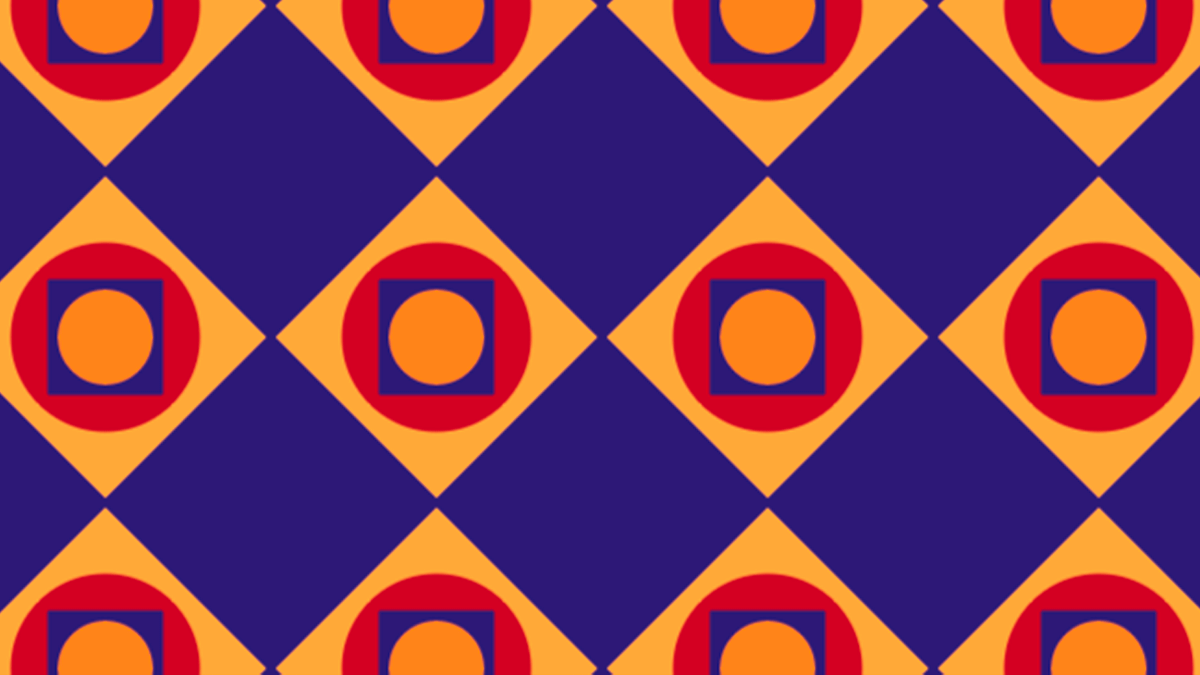
Vamos a aprender usando un patrón geométrico, pero la técnica puede aplicarse con cualquier tipo de figura, como flores o animales.
🛠️ Lo que necesitas tener a mano
Antes de arrancar, asegúrate de saber dónde están guardadas estas herramientas básicas en tu espacio de trabajo:
- Herramienta Rectángulo (M) y Polígono: Tus ladrillos para construir las formas geométricas.
- Panel Buscatrazos (Shift + Ctrl + F9): Tu mejor aliado para fusionar o recortar figuras.
- Panel Muestras (Ventana > Muestras): El cajón donde vas a guardar el motivo final para usarlo cuando quieras.
🚀 El Paso a Paso
Paso 1: Setup de la mesa de trabajo y la cuadrícula
Para que un patrón geométrico funcione, la precisión matemática lo es todo. Acá no improvisamos.
- Arma tu lienzo: Abre un archivo nuevo con una mesa de trabajo bien cuadrada (por ejemplo, de 800 x 800 px).
- Color y resolución: De entrada, elige el modo CMYK y una resolución de 300 DPI (el estándar de oro para impresión digital textil).
- Activa el imán de precisión: Ve al menú superior, entra a Ver > Mostrar cuadrícula y asegúrate de activar también Ver > Ajustar a la cuadrícula. Esto hace magia: tus figuras se van a alinear solas, de forma magnética y perfecta.
💡 Un secreto de estudio: Estas especificaciones dependen 100% de dónde vayas a estampar tu diseño. Lo genial de trabajar en vectores con Illustrator es que puedes reajustar estos valores al final del camino sin perder un pelo de calidad. (Si tienes dudas con el color, te dejé una guía rápida más abajo).